📋 Contenido
1 Acceso al sistema
Al abrir la aplicacion aparece la pantalla de inicio de sesion.
- Ingresa tu usuario en el primer campo.
- Ingresa tu contrasena en el segundo campo. Podes usar el icono del ojo para mostrar u ocultar los caracteres.
- Presiona el boton Ingresar o la tecla
Enter.
2 Pantalla principal y navegacion
Una vez autenticado, veras la pantalla principal con dos pestanas en la parte superior:
| Pestana | Que muestra |
|---|---|
| 📊 Consumo SIM | Historial de consumo de datos por linea SIM, inventario de lineas y vista por equipo RC. Es la pestana que se abre por defecto. |
| 🖥️ Dispositivos | Listado de todos los equipos ANDE con su codigo RC, ubicacion, SIMs asignadas y mapa geografico. |
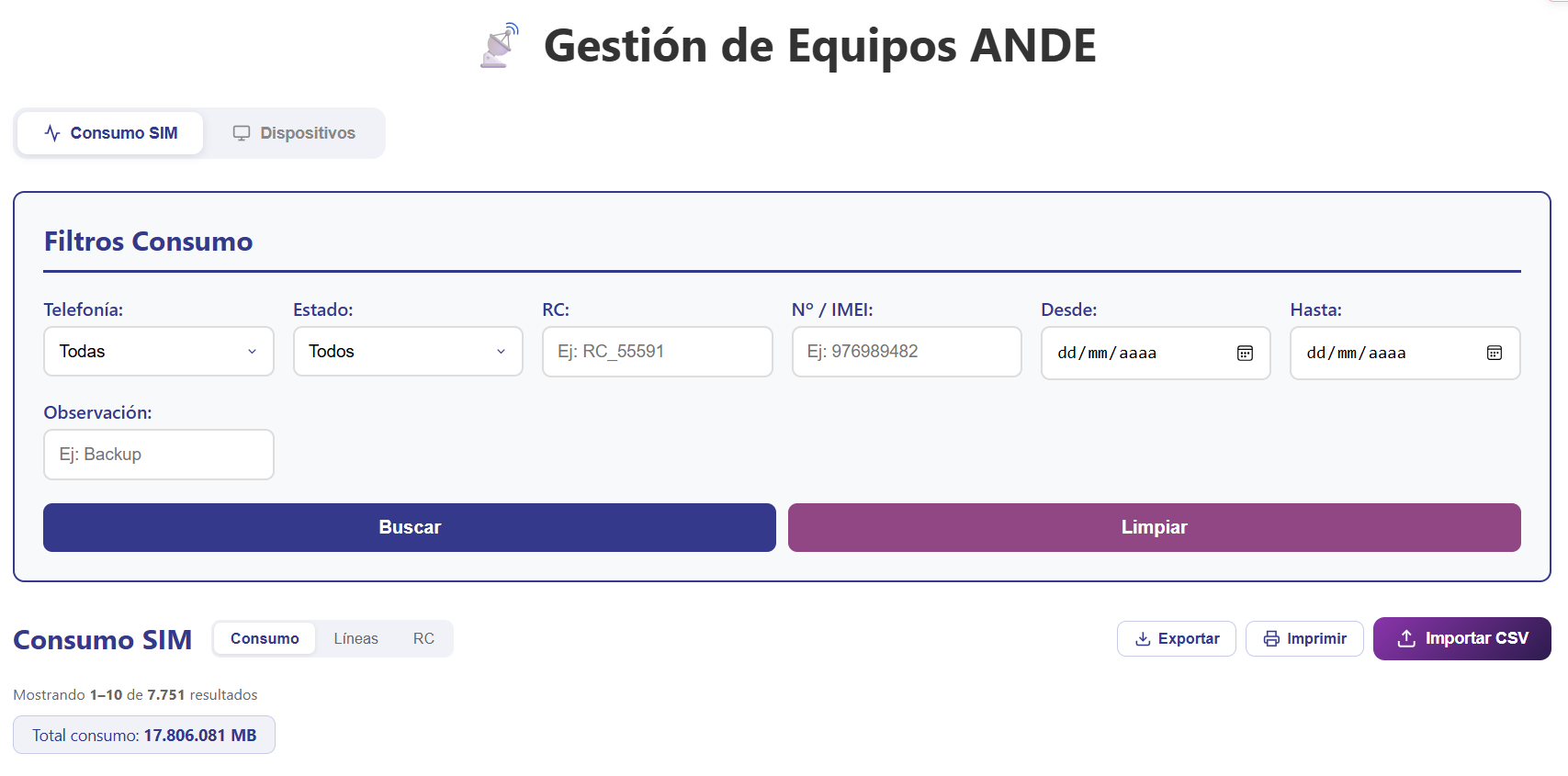
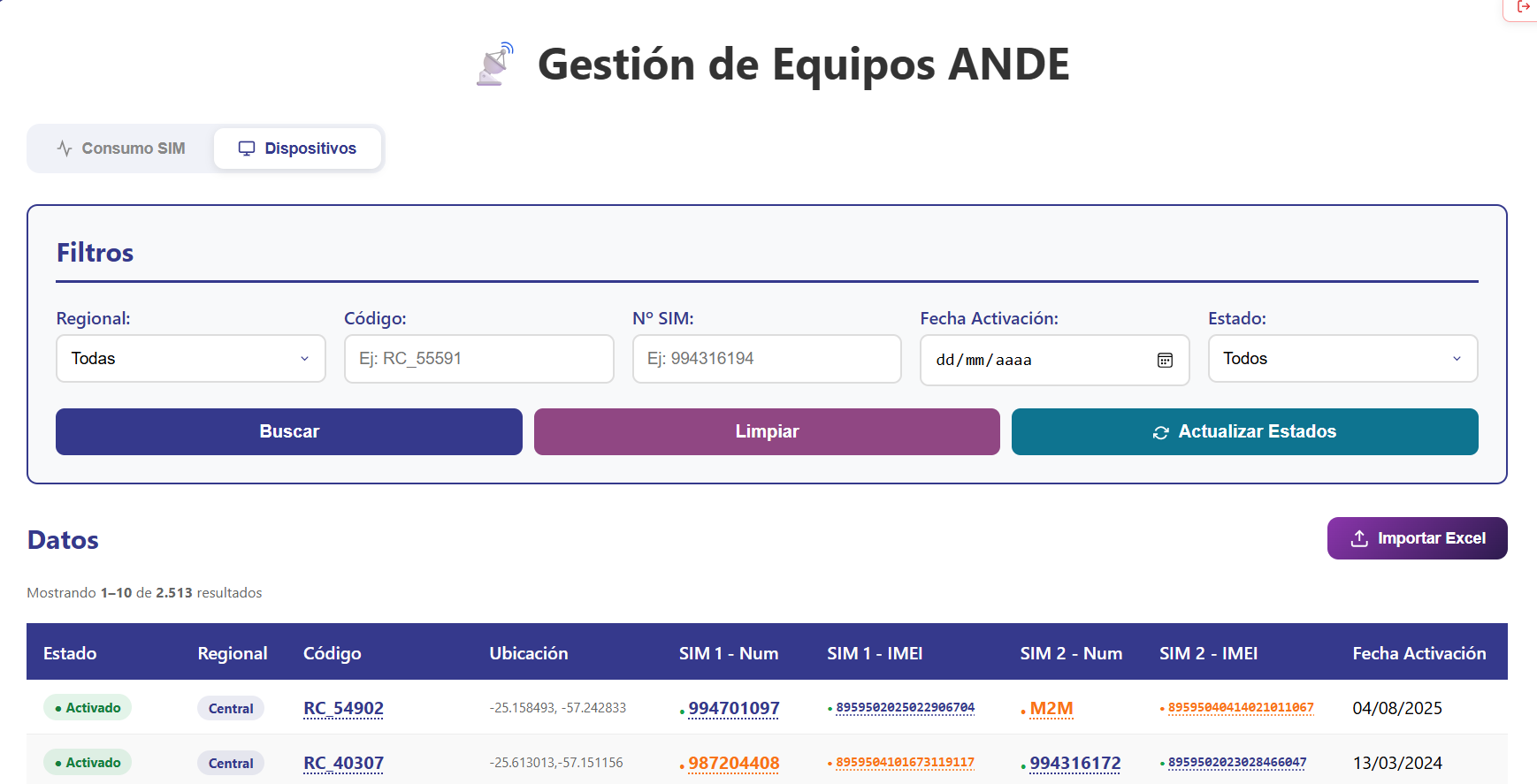
Para cerrar sesion, hace clic en el boton Salir en la esquina superior derecha.
3 Tab Consumo SIM
Esta pestana concentra toda la informacion de consumo. Tiene tres sub-vistas que se seleccionan con los botones:
📈 Vista Consumo
Muestra el historial detallado de consumo: una fila por linea SIM por fecha de registro. Es util para ver la evolucion diaria o mensual de una linea.
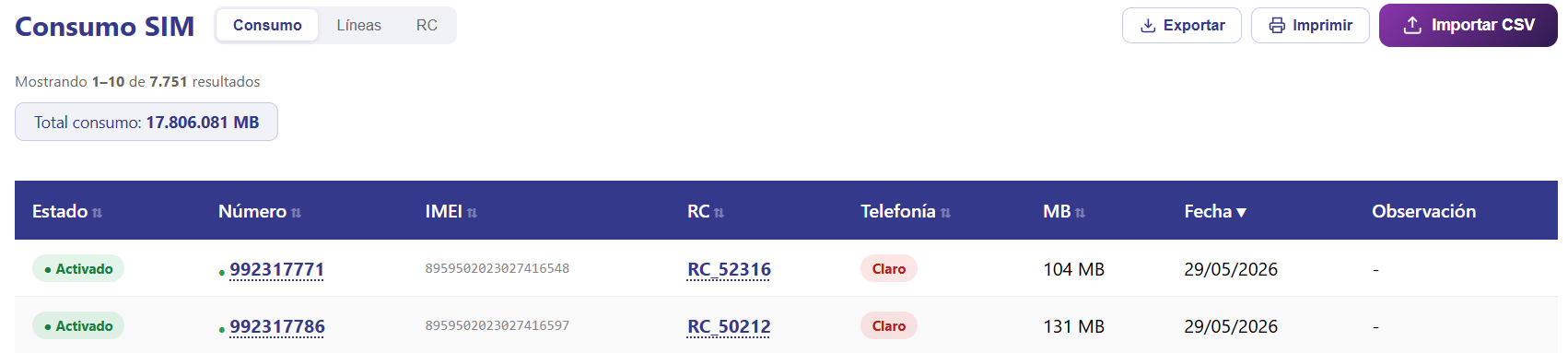
Filtros disponibles
| Filtro | Descripcion |
|---|---|
| Telefonia | Filtra por operadora: Personal, Claro, Tigo o Vox. |
| Estado | Filtra por estado de la linea: Todos / Activado / Desactivado. |
| RC | Busca por codigo de equipo (ej. RC_55591). |
| N° / IMEI | Busca por numero de telefono o numero IMEI de la SIM. |
| Desde / Hasta | Acota el periodo de fechas a consultar. |
Hace clic en Buscar para aplicar los filtros, o en Limpiar para reiniciarlos.
Columnas de la tabla
| Columna | Significado |
|---|---|
| Estado | ● Activado o ● Desactivado |
| Numero | Numero de la SIM. Hace clic para filtrar el historial de esa linea. |
| IMEI | Identificador unico del modulo SIM. |
| RC | Codigo del equipo al que pertenece la SIM. Hace clic para abrir el panel de detalle. |
| Telefonia | Operadora de la SIM. |
| MB | Megabytes consumidos en esa fecha. |
| Fecha | Fecha del registro de consumo. |
Botones de accion
📋 Vista Lineas
Muestra el inventario de lineas unicas registradas en el sistema. Cada fila es una SIM diferente, con su consumo del mes actual y el consumo total acumulado.
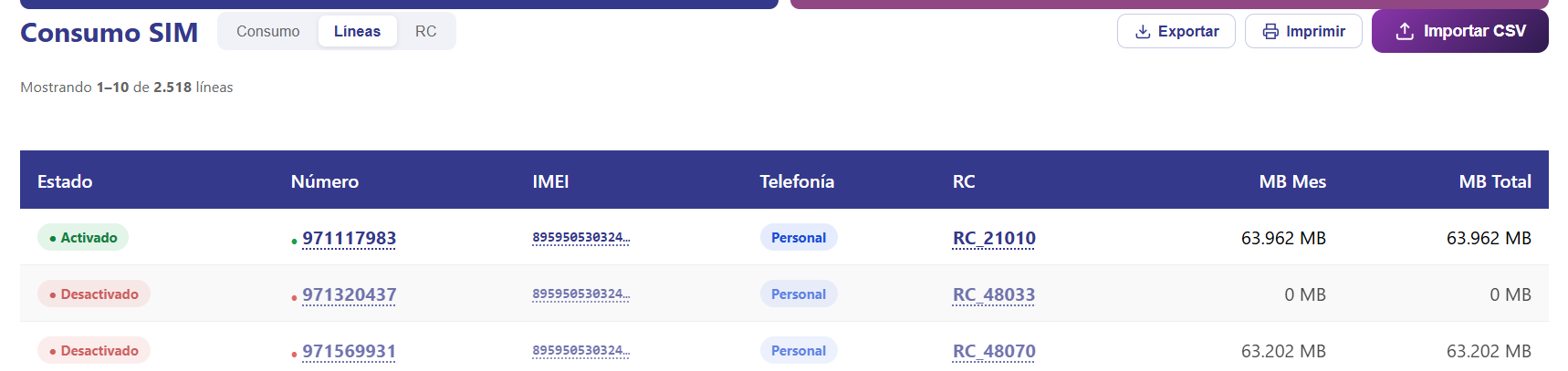
Filtros disponibles
| Filtro | Descripcion |
|---|---|
| Buscar linea | Busqueda libre por Numero, IMEI, codigo RC. Los resultados se actualizan automaticamente mientras escribis. |
| Telefonia | Filtra por operadora. |
| Estado | Filtra por Activado o Desactivado. |
Columnas de la tabla
| Columna | Significado |
|---|---|
| Estado | Estado actual de la linea. |
| Numero | Numero de la SIM. Clic para ver su historial en la vista Consumo. |
| IMEI | Identificador del modulo SIM. |
| Telefonia | Operadora. |
| RC | Equipo al que pertenece. Clic para ver el panel de detalle. |
| MB Mes | Consumo del mes en curso. |
| MB Total | Consumo total historico acumulado. |
🔧 Vista RC (por equipo)
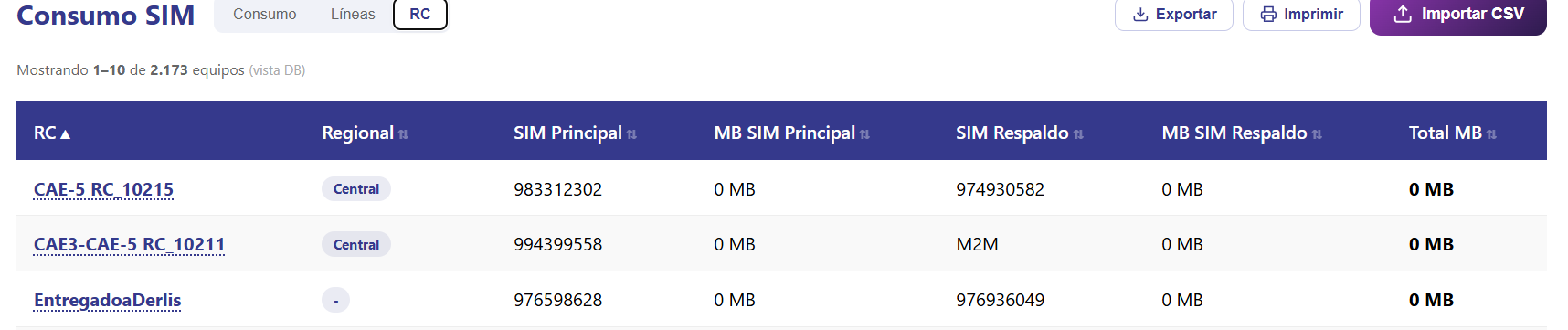
Muestra el consumo agrupado por codigo RC. Cada fila representa un equipo con sus dos SIMs (principal y respaldo) y el consumo total.
Filtros disponibles
| Filtro | Descripcion |
|---|---|
| Buscar RC | Escribe parte del codigo RC para filtrar resultados en tiempo real. |
| Regional | Filtra por regional geografica. |
Columnas de la tabla
| Columna | Significado |
|---|---|
| RC | Codigo del equipo. Clic para abrir el panel de detalle. |
| Regional | Regional a la que pertenece el equipo. |
| SIM Principal | Numero de la SIM primaria. |
| MB SIM Principal | Consumo de la SIM primaria en el periodo. |
| SIM Respaldo | Numero de la SIM secundaria (si existe). |
| MB SIM Respaldo | Consumo de la SIM secundaria. |
| Total MB | Suma de consumo de ambas SIMs. |
Los encabezados con la flecha permiten ordenar la tabla haciendo clic sobre ellos. Un segundo clic invierte el orden.
4 Tab Dispositivos
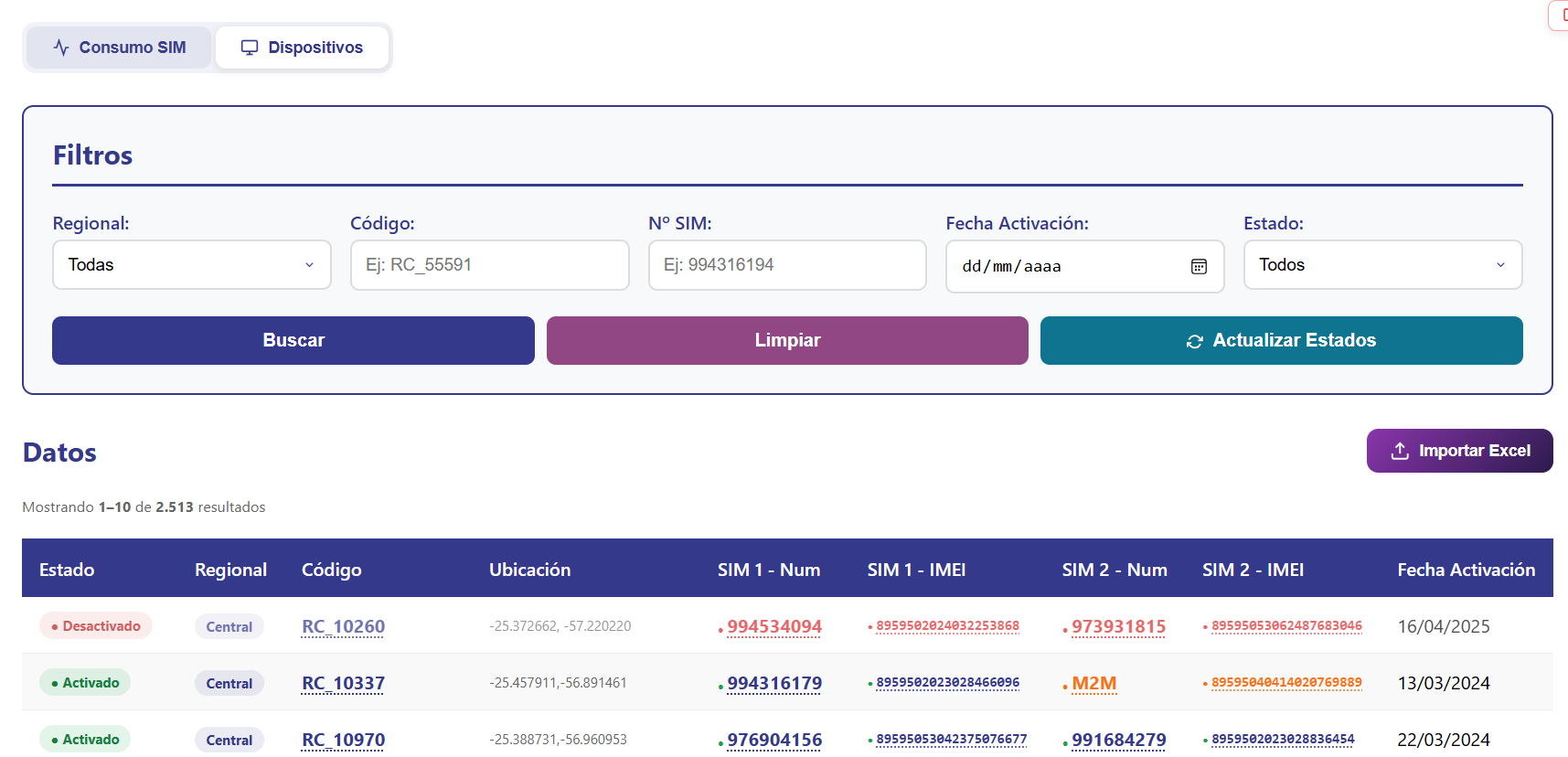
Muestra el inventario completo de equipos ANDE con todos sus datos de registro.
Filtros disponibles
| Filtro | Descripcion |
|---|---|
| Regional | Filtra los equipos de una regional especifica. |
| Codigo | Busca por codigo RC (ej. RC_55591). |
| N° SIM | Busca por numero de linea asignada al equipo. |
| Fecha Activacion | Filtra por la fecha en que fue activado el equipo. |
| Estado | Muestra solo equipos Activados o Desactivados. |
Columnas de la tabla
| Columna | Significado |
|---|---|
| Estado | ● Activado o ● Desactivado |
| Regional | Regional geografica del equipo. |
| Codigo | Codigo unico del equipo (RC_XXXXX). Clic para abrir panel de detalle. |
| Ubicacion | Descripcion textual de donde esta instalado. |
| SIM 1 - Num | Numero de la SIM principal. |
| SIM 1 - IMEI | IMEI del modulo SIM principal. |
| SIM 2 - Num | Numero de la SIM de respaldo (si aplica). |
| SIM 2 - IMEI | IMEI del modulo SIM de respaldo. |
| Fecha Activacion | Fecha en que el equipo fue dado de alta. |
Estadisticas rapidas
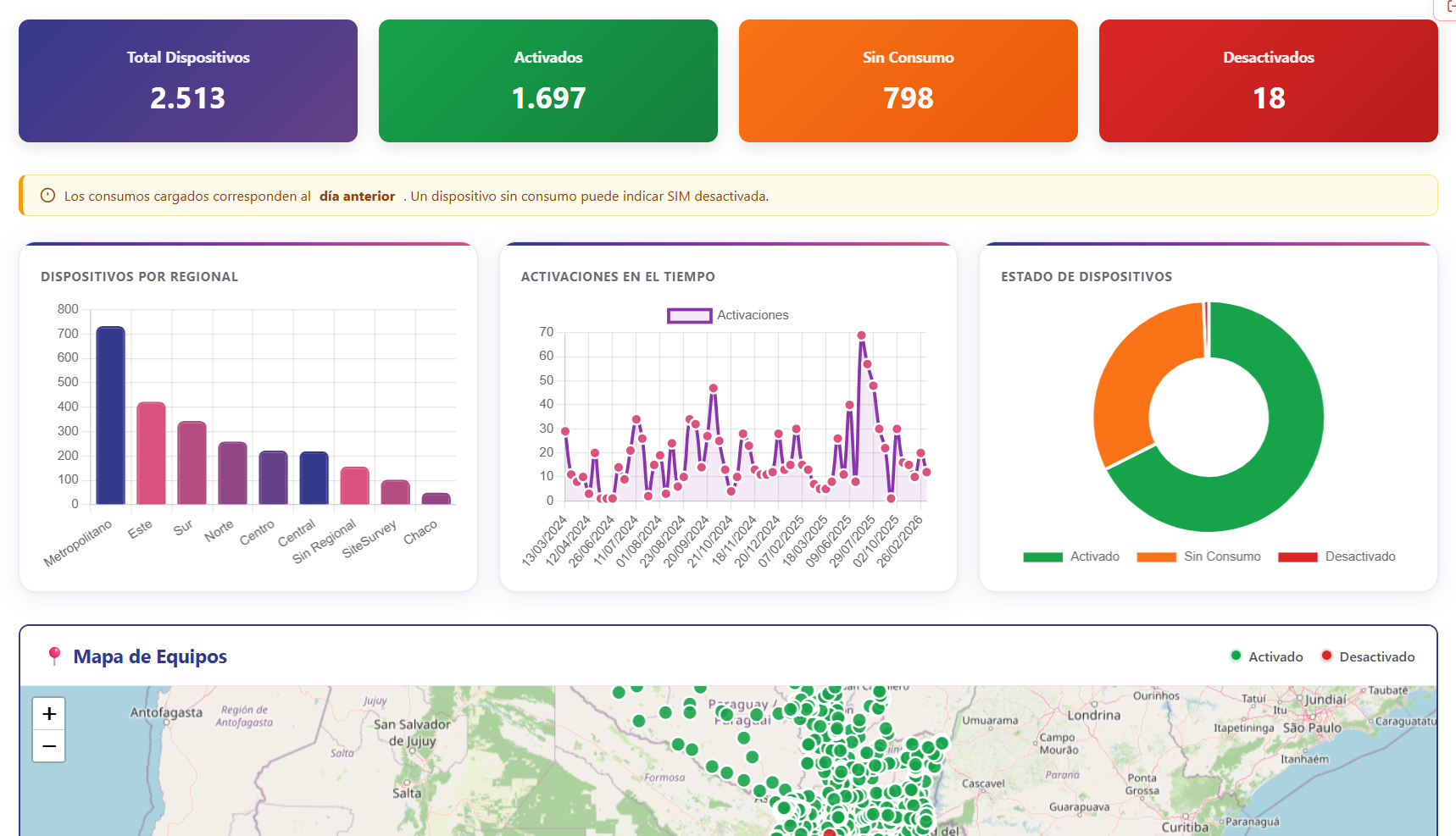
Debajo de la tabla aparecen cuatro tarjetas con resumenes del conjunto filtrado:
Mapa de equipos
Al final de la seccion Dispositivos encontraras un mapa interactivo de Paraguay con la ubicacion de cada equipo. Los pines verdes corresponden a equipos activados y los rojos a equipos desactivados.
5 Panel de detalle RC
Desde cualquier tabla que muestre un codigo RC, podes hacer clic sobre el para abrir el panel lateral de detalle.
El panel muestra toda la informacion de ese equipo:
Para cerrar el panel hace clic en la X de la esquina superior derecha, o en cualquier area gris fuera del panel.
6 Solicitudes desde el Panel RC y Panel SIM
Al abrir el panel de detalle de un RC o de una linea SIM, encontraras una seccion Acciones con botones que envian solicitudes al equipo administrador. Estas solicitudes no aplican el cambio de forma inmediata; son registradas en el sistema para que el administrador las revise y ejecute.
Solicitar Desactivacion
- Abre el panel de un RC haciendo clic en su codigo.
- En la seccion Acciones, presiona Solicitar Desactivacion.
- Confirma el mensaje emergente.
- El area de acciones muestra la confirmacion de envio.
Solicitar Cambio de SIM
- En el panel RC, presiona Solicitar Cambio SIM 1 (o SIM 2).
- Se abre el formulario Solicitar Cambio SIM Principal.
- Completa el nuevo Numero y/o IMEI. Al menos uno es obligatorio.
- Podes agregar una observacion con el motivo del cambio.
- Presiona Enviar Solicitud. El formulario se cierra automaticamente al confirmar.
Solicitar Saldo
- Hace clic en un numero de linea en cualquier tabla para abrir el panel SIM.
- En la seccion Acciones, presiona Solicitar Saldo.
- El numero de la SIM se completa automaticamente.
- Ingresa el monto en guaranies a cargar. Es obligatorio.
- Agrega una observacion si es necesario y presiona Enviar Solicitud.
7 Graficos e indicadores
Cada vista cuenta con graficos automaticos que se actualizan al aplicar filtros.
| Vista | Graficos disponibles |
|---|---|
| Consumo |
|
| Lineas |
|
| RC |
|
| Dispositivos |
|
8 Estados y significados
Estado de las lineas SIM
| Badge | Significado |
|---|---|
| ● Activado | La SIM esta operativa y tiene registros de consumo activos. |
| ● Desactivado | La SIM fue desactivada. No genera trafico de datos. La fila aparece en gris. |
Estado de los equipos (Dispositivos)
| Badge | Significado |
|---|---|
| ● Activado | El equipo tiene al menos una SIM activa con consumo. |
| ● Sin Consumo | El equipo esta registrado pero no reporto consumo recientemente. |
| ● Desactivado | El equipo fue dado de baja. Todas sus SIMs estan desactivadas. |
Operadoras / Telefonia
| Personal | SIM de la operadora Personal. |
| Claro | SIM de la operadora Claro. |
| Tigo | SIM de la operadora Tigo. |
| Vox | SIM de la operadora Vox. |
9 Preguntas frecuentes
55591). Los resultados se filtran en tiempo real.- Verifica tu conexion a internet.
- Recarga la pagina con F5.
- Si el error persiste, contacta al administrador del sistema de INOVASI.